Inviter et gérer le personnel
Donnez à chaque membre de votre équipe son propre identifiant avec le bon niveau d'accès. Cela se trouve dans Équipe.
Propriétaires et Admins peuvent inviter, supprimer et changer les rôles. Managers peuvent consulter l'équipe et les invitations et annuler les invitations en attente.
Inviter un membre d'équipe
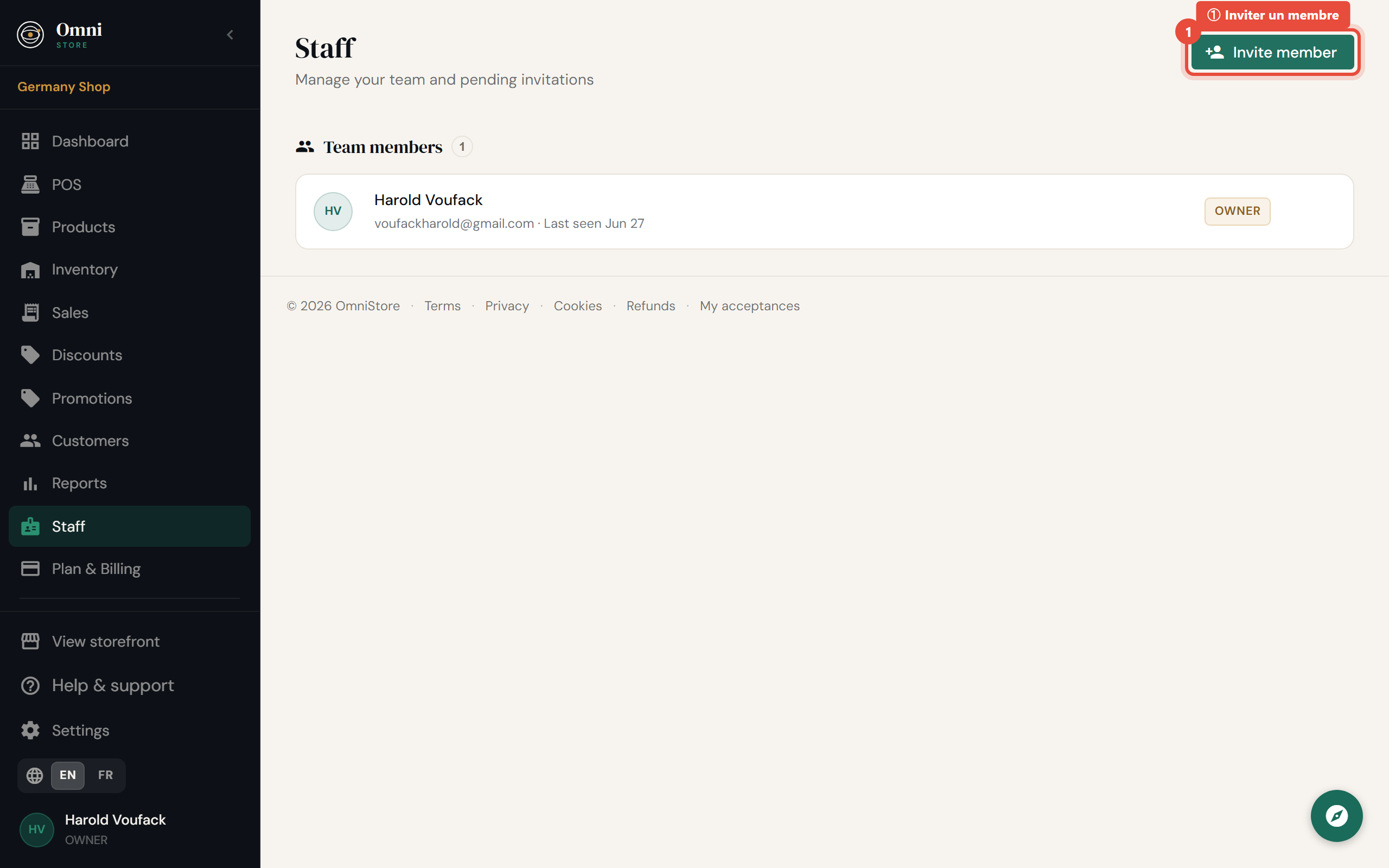
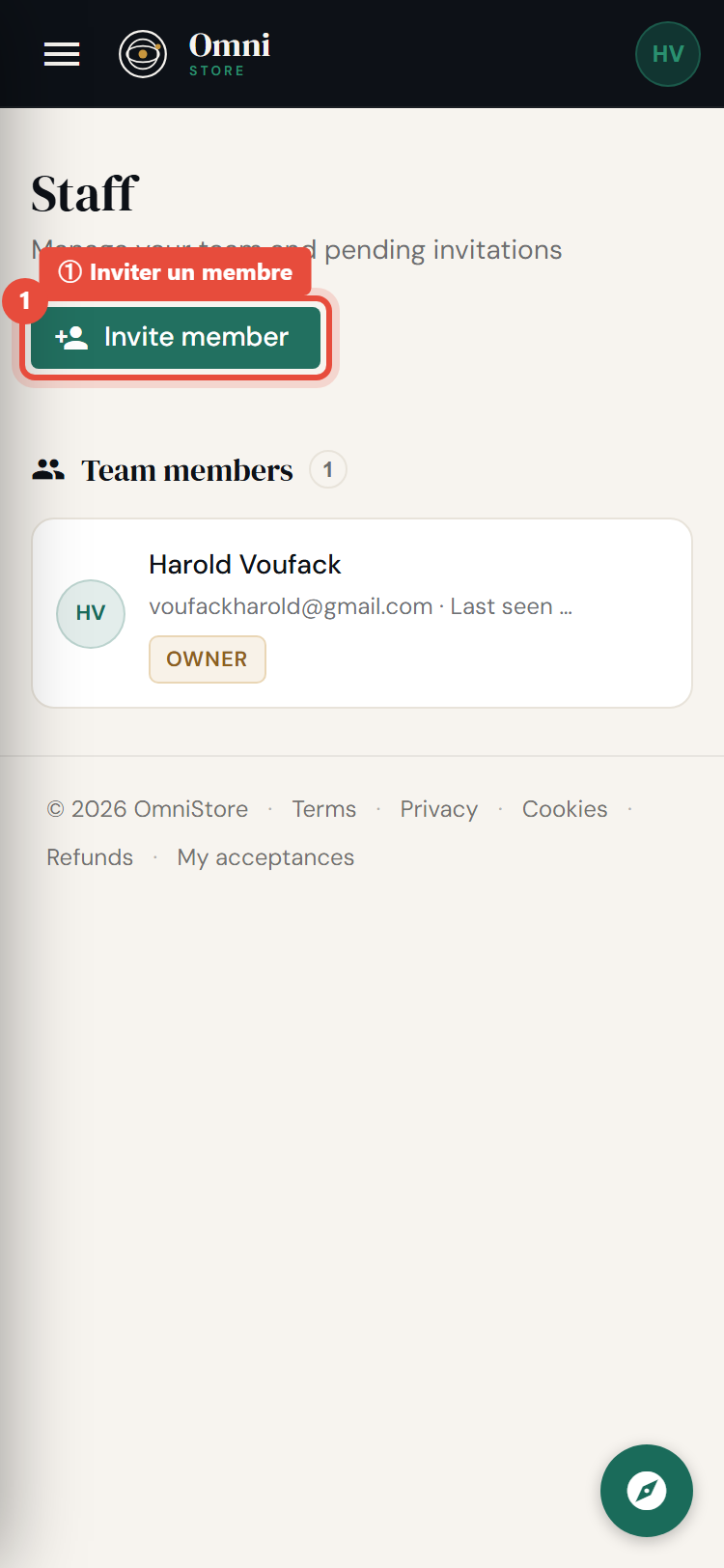
- Allez dans Équipe et sélectionnez Inviter un membre (ou Inviter du personnel).
Vue mobile
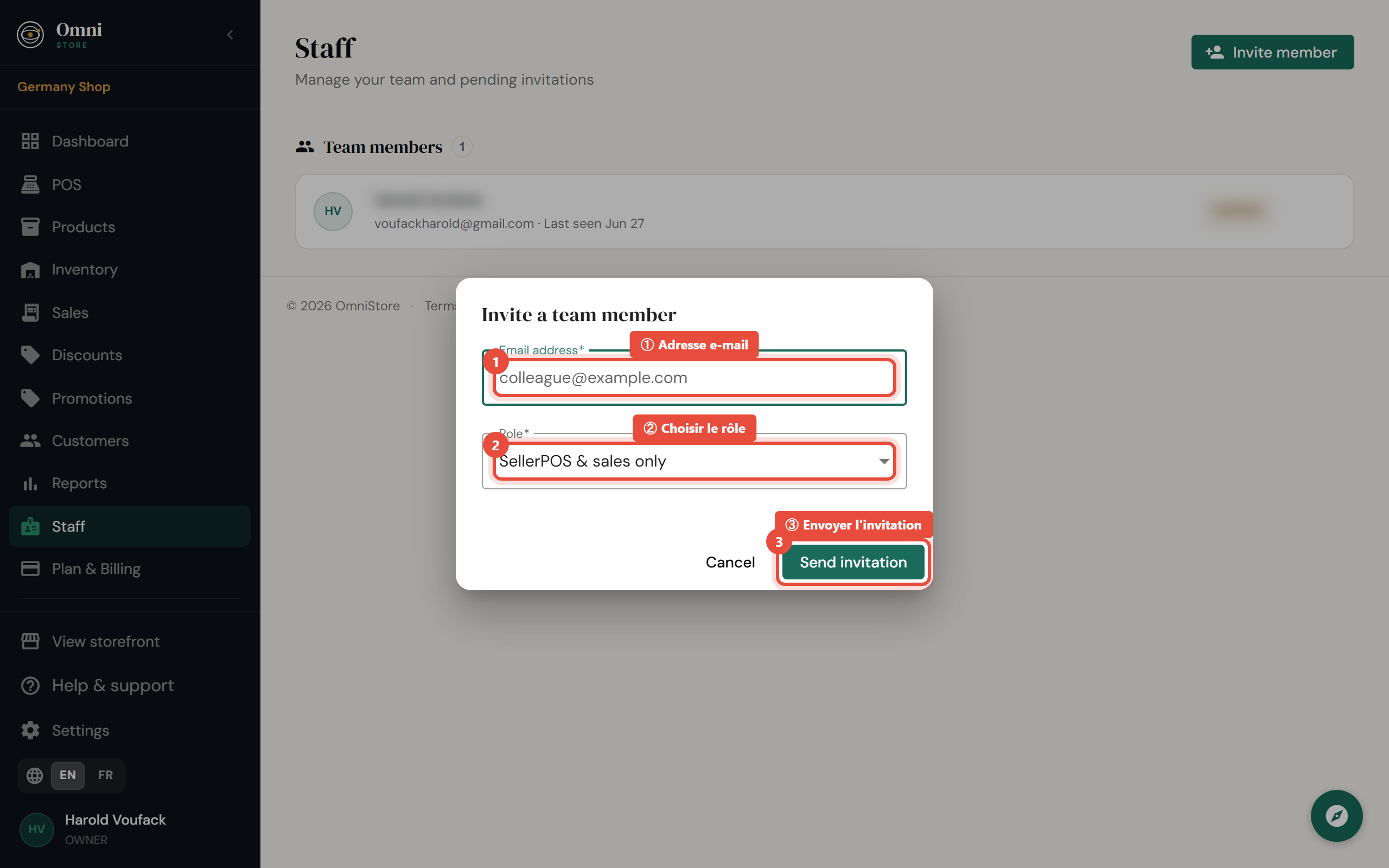
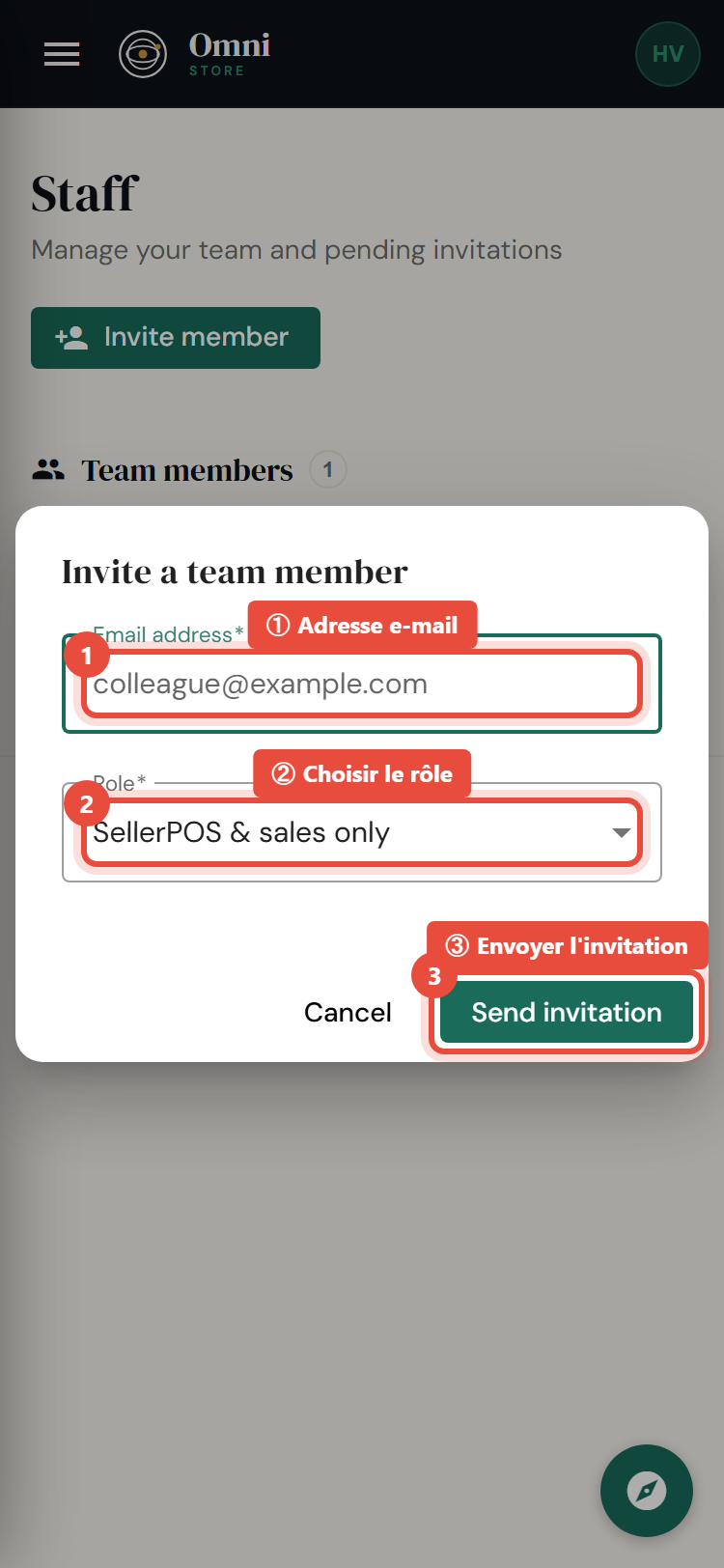
- Saisissez l'adresse e‑mail de la personne.
- Choisissez son rôle - voir Les rôles expliqués pour bien choisir.
- Envoyez l'invitation.
Vue mobile
La personne reçoit un e‑mail avec un lien d'invitation. L'invitation reste en attente jusqu'à son acceptation, et compte dans la limite de membres de votre forfait tant qu'elle est en attente.
Accepter une invitation
Si vous avez été invité :
- Ouvrez l'e‑mail d'invitation et sélectionnez le lien.
- Vous voyez la boutique que vous rejoignez et votre rôle.
- Créez votre mot de passe (ou connectez‑vous si vous avez déjà un compte Omni Store).
- C'est fait - vous arrivez sur le tableau de bord de la boutique avec les accès de votre rôle.
Les liens d'invitation sont à usage unique et limités dans le temps. Si le vôtre a expiré, demandez à la personne qui vous a invité d'en renvoyer un nouveau.
Annuler une invitation en attente
Si vous avez invité la mauvaise personne ou n'en avez plus besoin :
- Allez dans Équipe → Invitations.
- Repérez l'invitation en attente et sélectionnez Annuler.
Le lien cesse de fonctionner immédiatement.
Changer le rôle d'une personne
- Allez dans Équipe et repérez le membre.
- Sélectionnez Changer le rôle et choisissez le nouveau rôle.
Rappel : vous ne pouvez pas changer votre propre rôle, et le rôle Propriétaire ne peut pas être réattribué ici.
Supprimer un membre
- Allez dans Équipe et repérez le membre.
- Sélectionnez Supprimer.
La personne perd l'accès aussitôt. Vous ne pouvez pas vous supprimer vous‑même ni supprimer le Propriétaire. La suppression de personnel est enregistrée pour la sécurité : il reste toujours une trace de qui a modifié les accès et quand.
Réactiver un membre
Une suppression par erreur, ou un saisonnier de retour ? Repérez la personne dans la liste de l'équipe et sélectionnez Réactiver pour rétablir son accès avec son rôle précédent.
Donnez à chacun le minimum d'accès nécessaire à son travail. Un caissier doit être Vendeur, pas Admin. C'est plus sûr et plus clair, et vous pouvez toujours élever quelqu'un plus tard.