Gérer les clients
Tenir une liste de clients aide à mieux servir et à faire un marketing plus efficace. Cela se trouve dans Clients.
Propriétaires, Admins, Managers et Vendeurs peuvent gérer les clients.
Ajouter un client
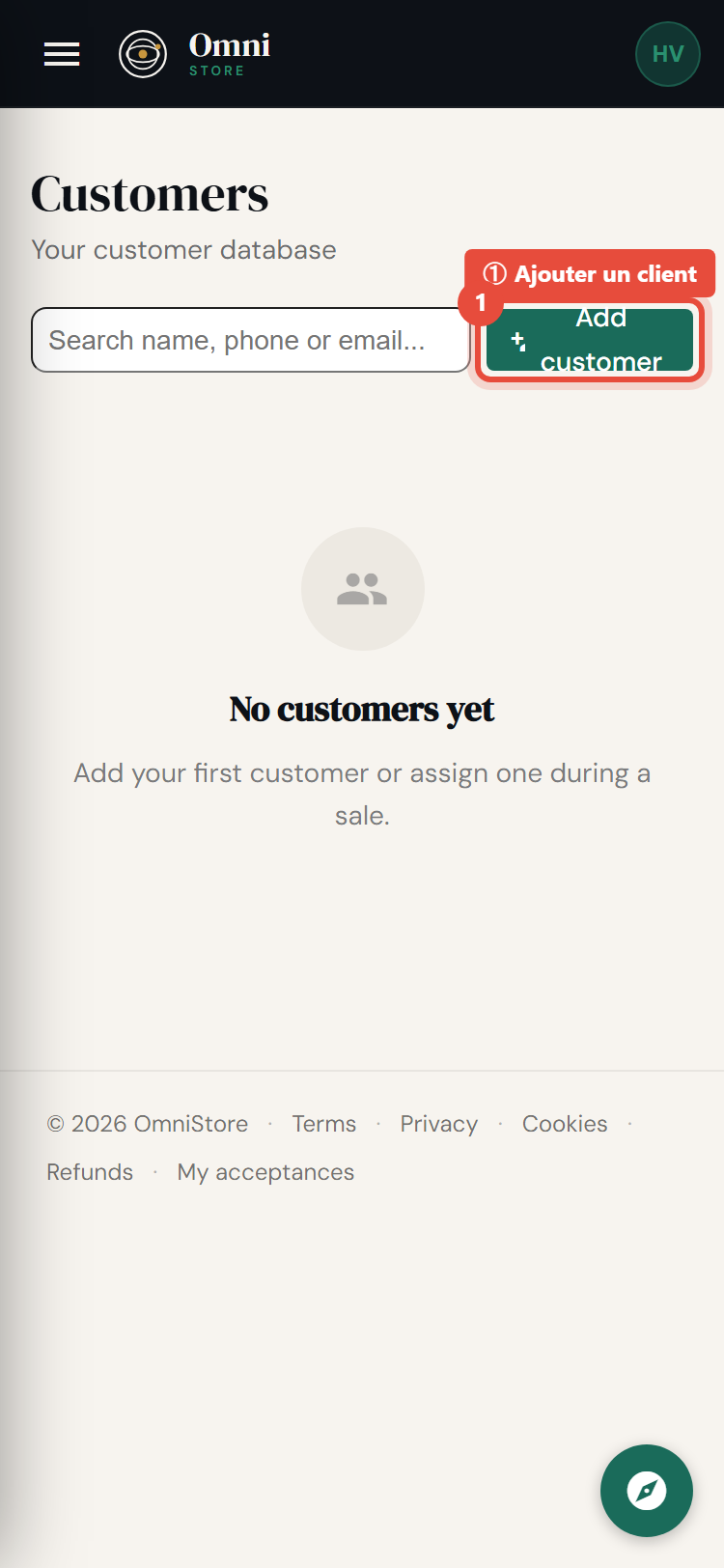
- Allez dans Clients et sélectionnez Ajouter un client.
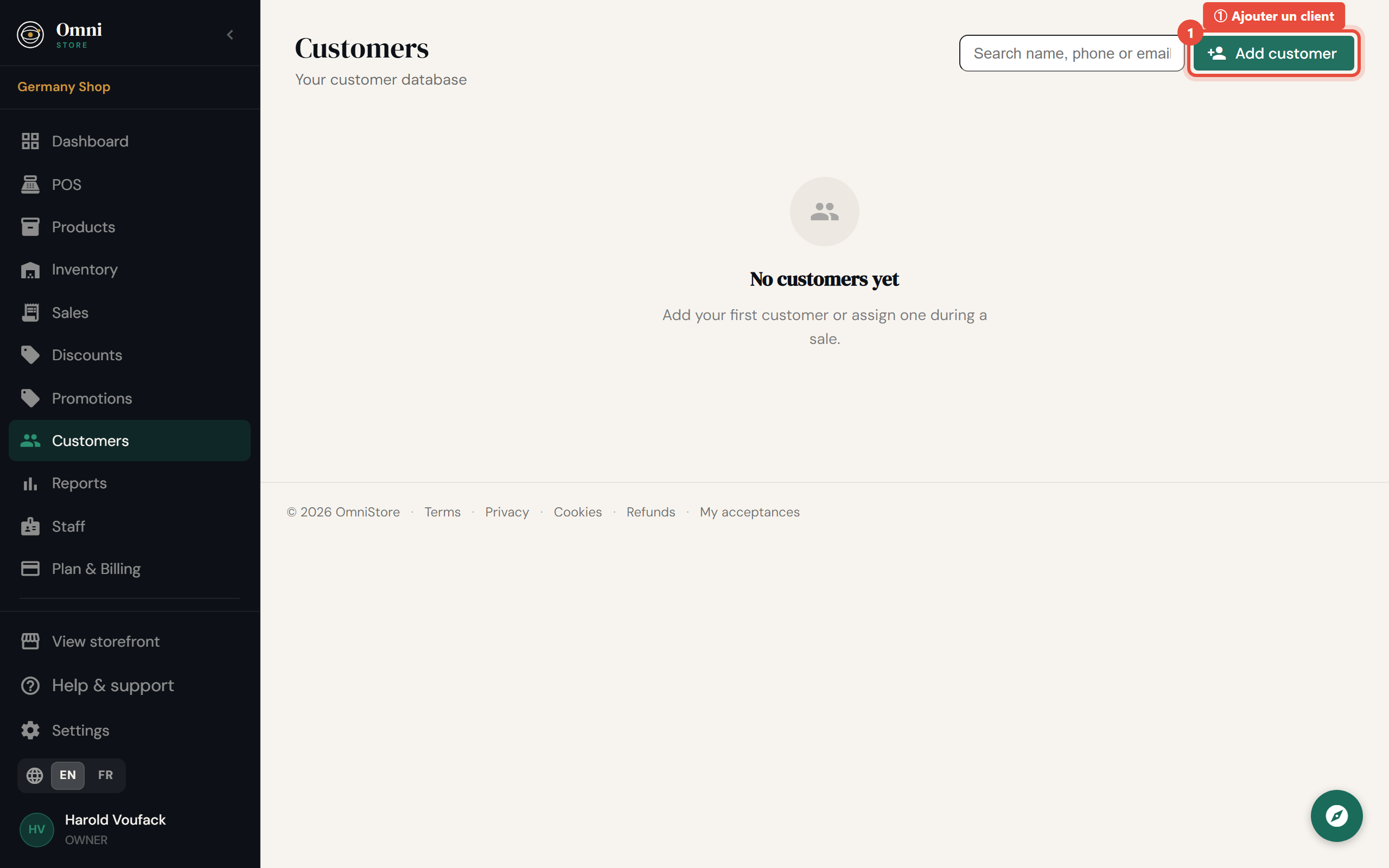
Vue mobile
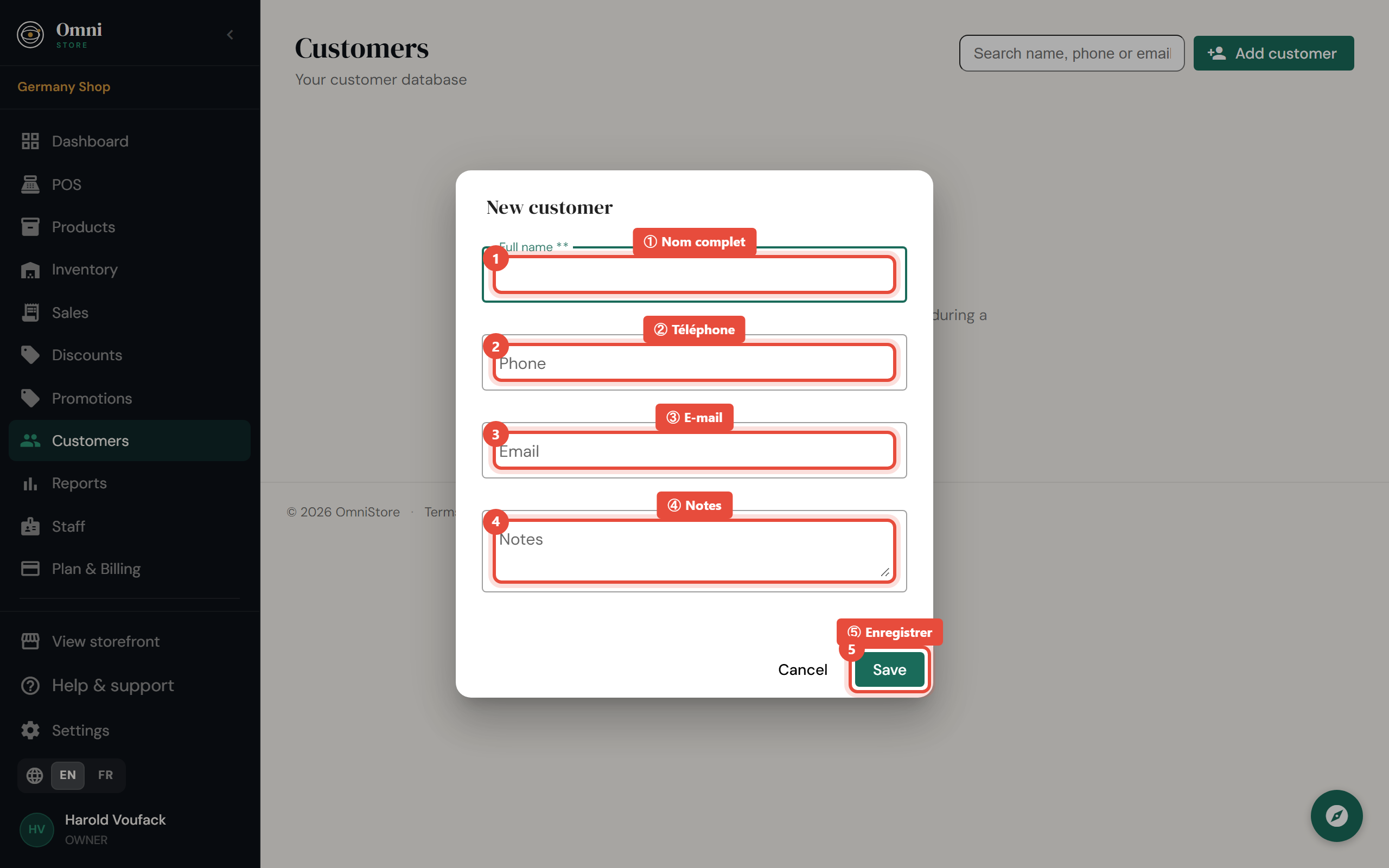
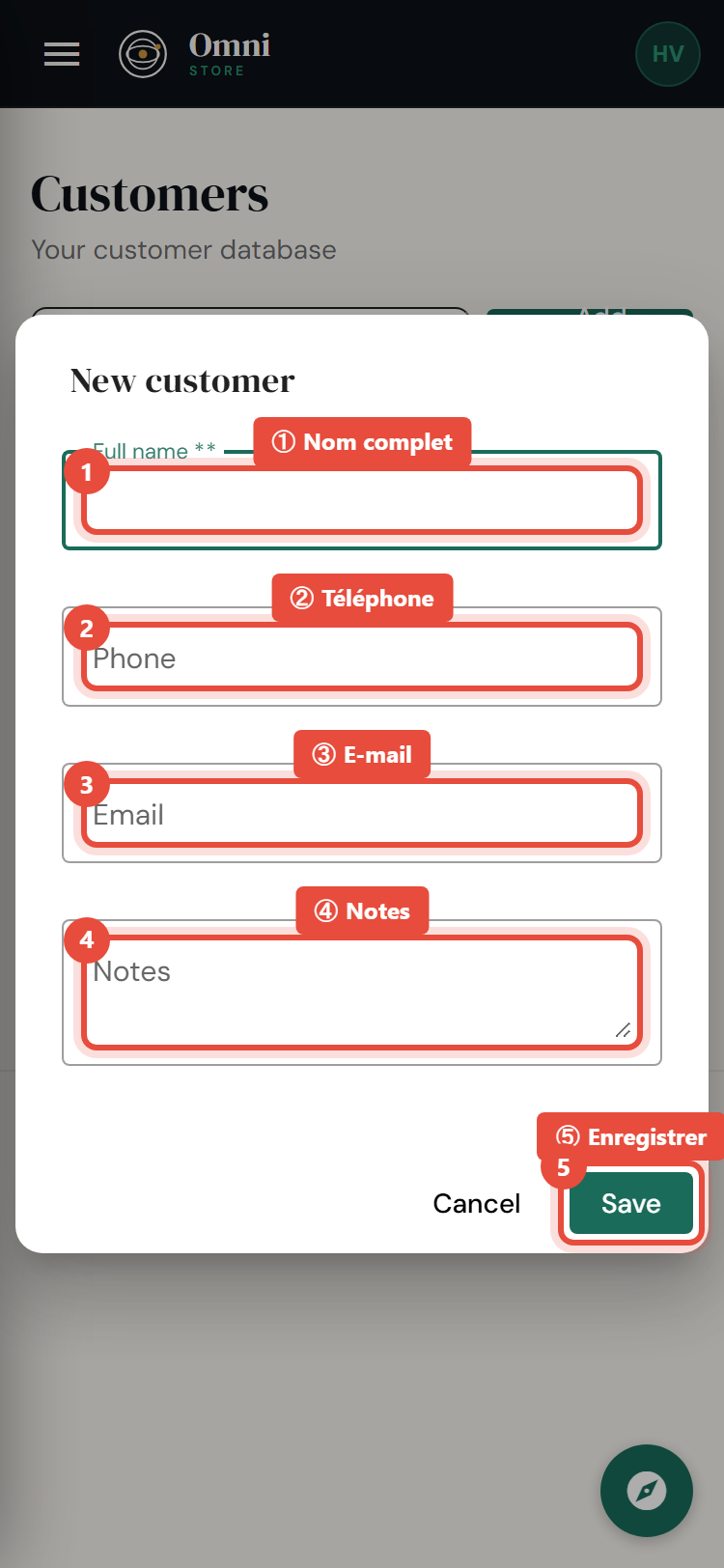
- Saisissez ses informations - nom, et coordonnées comme l'e‑mail et le téléphone si vous les avez.
- Cliquez sur Enregistrer.
Vue mobile
Vous pouvez aussi ajouter un client pendant une vente au point de vente sans quitter l'encaissement.
Modifier ou supprimer un client
- Modifier - ouvrez le client et mettez ses informations à jour.
- Supprimer - retire le client de votre liste.
Historique d'achats
Lorsque vous associez un client à une vente, celle‑ci rejoint son historique. Au fil du temps, vous obtenez une vue de :
- ce que chaque client achète et à quelle fréquence ;
- son montant total dépensé ;
- qui sont vos meilleurs clients.
Cela facilite la reconnaissance des habitués et la personnalisation des promotions.
Pourquoi associer un client à une vente ?
- Reçus par e‑mail - envoyez‑lui le reçu directement (voir Reçus).
- Historique - construisez le relevé décrit ci‑dessus.
- Marketing - touchez les clients avec des offres, y compris le marketing par SMS si vous avez ajouté des crédits.
Traiter les données clients de façon responsable
Les informations des clients sont des données personnelles. Quelques bonnes habitudes :
- Ne collectez que ce dont vous avez besoin.
- Donnez à chaque membre du personnel son propre identifiant avec le bon rôle, plutôt que de partager des comptes.
- Honorez les demandes de suppression en supprimant le client.
Omni Store protège ces données en arrière‑plan - par exemple, les informations des clients sont masquées dans les journaux système afin de ne jamais y être exposées.